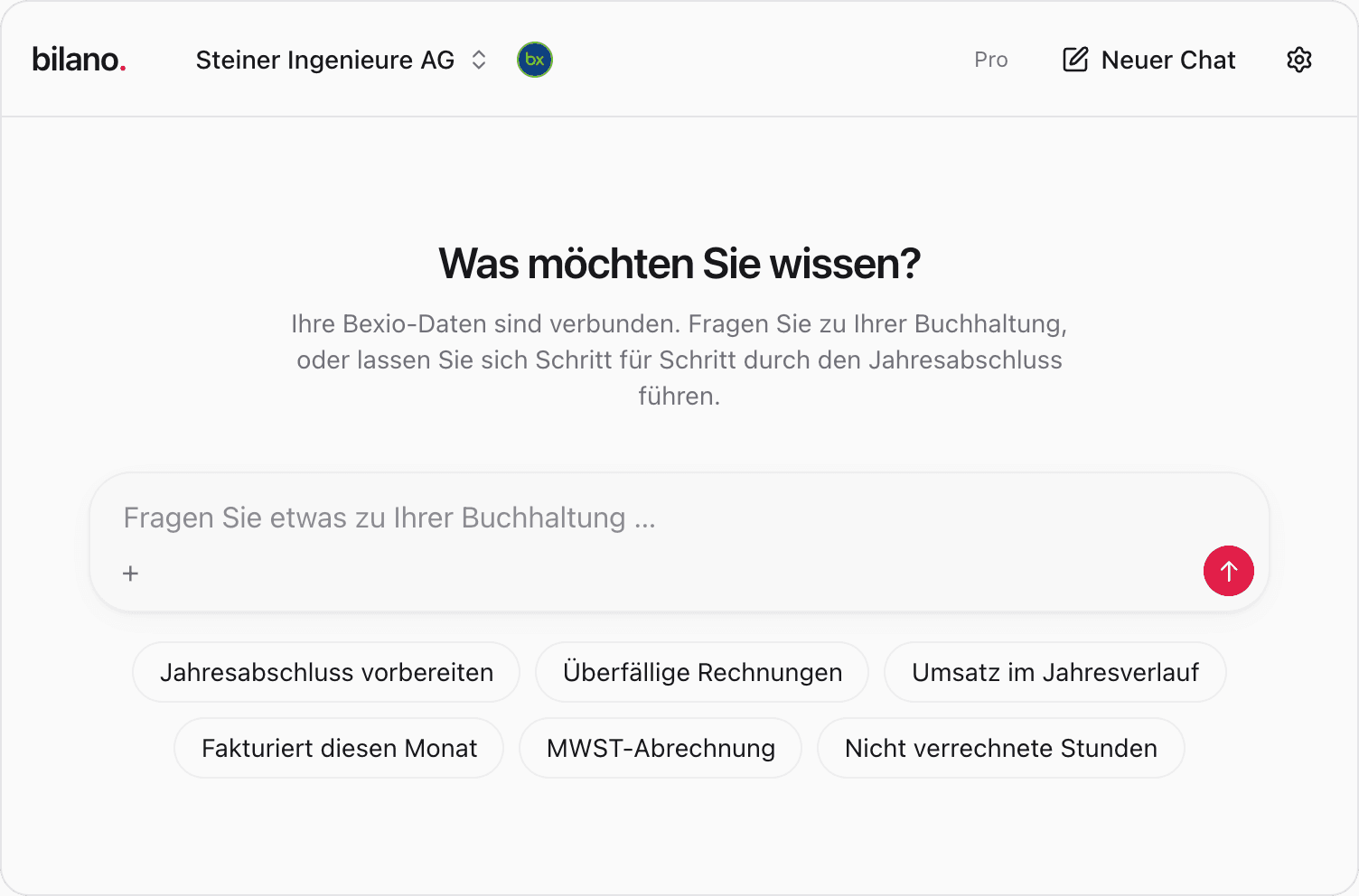
Wer bexio mit ChatGPT oder Claude verbinden will, hat 2026 zwei Wege: einen MCP-Server auf dem eigenen Rechner, den Sie mit einem bexio-API-Token füttern, oder einen gehosteten Remote-MCP-Server, bei dem Sie nur eine Adresse eintragen und sich bei bexio anmelden. Diese Anleitung beschreibt den zweiten Weg am Beispiel von Bilano, weil er im Browser, auf dem Handy und in ChatGPT funktioniert, wo ein lokaler Server nicht hinkommt. Die Schritte gelten sinngemäss für jeden Remote-MCP-Server mit OAuth.
Falls Ihnen der Begriff MCP noch wenig sagt: Das Model Context Protocol ist der offene Standard, über den ein KI-Assistent die Werkzeuge eines fremden Systems aufruft, hier also «offene Rechnungen lesen» oder «Offerte anlegen». Eine ausführliche Erklärung finden Sie im Beitrag Was ist ein MCP-Server.
Was Sie vor dem Verbinden brauchen
- Einen bexio-Zugang mit den Rechten, die der Assistent haben soll. Er erbt genau Ihre Berechtigungen: Wer in bexio die Lohnbuchhaltung nicht sieht, sieht sie auch über MCP nicht.
- Ein Bilano-Konto. Die Registrierung ist kostenlos, das Verbinden und Lesen über MCP ebenfalls. Schreibende Werkzeuge gibt es im Pro-Tarif.
- Den passenden Plan beim Assistenten: Claude in jedem Plan (Free mit einem einzigen eigenen Connector), ChatGPT in einem bezahlten Plan mit Entwicklermodus.
- Die Serveradresse: https://mcp.bilano.ch/mcp. Mehr ist nicht einzutragen, Anmeldeweg und Berechtigungen findet der Assistent über den OAuth-Standard selbst.
bexio mit Claude verbinden: Schritt für Schritt
Claude nennt eigene MCP-Server «Custom Connectors». Laut Anthropic stehen sie in Claude im Browser, in der Desktop-App und in Cowork für die Pläne Free, Pro, Max, Team und Enterprise zur Verfügung; im Gratisplan ist ein einziger eigener Connector erlaubt. Einmal eingerichtet, gilt die Verbindung auch in der Handy-App.
Pro und Max (Einzelkonto)
- Öffnen Sie in Claude «Customize» und dort «Connectors».
- Klicken Sie auf «+ Add» und wählen Sie «Add custom connector».
- Geben Sie einen Namen ein, zum Beispiel «bexio (Bilano)», und als URL https://mcp.bilano.ch/mcp. Die Authentifizierung erkennt Claude selbst, Sie lassen sie auf OAuth.
- Klicken Sie auf «Add» und danach beim neuen Connector auf «Connect». Es öffnet sich ein Anmeldefenster.
- Melden Sie sich bei Bilano an und bestätigen Sie die Verbindung zu bexio. Die Anmeldung bei bexio läuft über OpenID Connect direkt bei bexio, Ihr Passwort sieht Bilano nie.
- Zurück in Claude ist der Connector aktiv. Im Menü «Search and tools» eines Gesprächs können Sie einzelne Werkzeuge ein- und ausschalten.
Team und Enterprise
In Organisationen fügt ein Owner oder Primary Owner den Connector unter «Organization settings», «Connectors» hinzu: «Add», dann «Custom» und «Web», mit derselben URL. Danach erscheint er bei allen Mitgliedern unter «Customize», «Connectors», und jede Person klickt selbst auf «Connect» und meldet sich mit ihrem eigenen bexio-Zugang an. So arbeitet jede Person mit ihren eigenen bexio-Rechten statt mit einem geteilten Schlüssel.
Claude Code im Terminal
Wer Claude Code nutzt, registriert den Server mit einem Befehl: claude mcp add --transport http bilano https://mcp.bilano.ch/mcp. Danach rufen Sie in Claude Code /mcp auf, wählen «bilano» und melden sich im Browser an. Auf Ihrem Rechner läuft dabei kein Serverprogramm, die Zeile sagt Claude Code nur, wohin es sich verbinden soll.
bexio mit ChatGPT verbinden
In ChatGPT heissen eigene MCP-Server «Apps» (früher «Connectors») und setzen den Entwicklermodus voraus. ChatGPT verbindet sich nur mit Remote-Servern über HTTPS; ein lokal installierter MCP-Server für bexio funktioniert hier grundsätzlich nicht. Die Gratisversion von ChatGPT unterstützt eigene MCP-Server nicht.
- Öffnen Sie ChatGPT im Browser und gehen Sie zu «Einstellungen», «Apps» (je nach Version «Apps & Connectors»), «Erweiterte Einstellungen».
- Aktivieren Sie den Entwicklermodus. In Business- und Enterprise-Arbeitsbereichen muss ein Owner oder Admin ihn zuerst für den Arbeitsbereich freigeben.
- Klicken Sie auf «Erstellen» beziehungsweise «App erstellen», vergeben Sie einen Namen und fügen Sie die URL https://mcp.bilano.ch/mcp ein.
- Wählen Sie als Authentifizierung «OAuth» und bestätigen Sie, dass Sie dem Server vertrauen.
- Melden Sie sich im Fenster, das sich öffnet, bei Bilano an und bestätigen Sie den Zugriff auf bexio.
- Im Gespräch aktivieren Sie die App über das Plus-Menü beziehungsweise die Werkzeugauswahl, bevor Sie Ihre Frage stellen.
Die Menünamen ändern sich bei OpenAI häufig. Finden Sie den Schalter nicht unter «Apps», suchen Sie in den Einstellungen nach «Entwicklermodus»; die aktuelle Fassung der Schritte pflegen wir in der Anleitung ChatGPT verbinden.
Cursor und andere MCP-Clients
In Cursor ergänzen Sie die Datei .cursor/mcp.json im Projekt um einen Eintrag {"mcpServers":{"bilano":{"url":"https://mcp.bilano.ch/mcp"}}}. Beim ersten Aufruf eines Werkzeugs fordert Cursor Sie zur Anmeldung auf. Andere Werkzeuge, die Remote-MCP-Server mit OAuth unterstützen, brauchen dieselbe Adresse und sonst nichts. Für eine Entwicklungsumgebung lohnt sich das vor allem, wenn Sie Auswertungen direkt in Skripte oder Tabellen überführen wollen.
Die ersten Fragen an Ihre Buchhaltung
Nach dem Verbinden lohnt sich ein kurzer Test mit Fragen, deren Antwort Sie ungefähr kennen. So sehen Sie, ob der richtige Mandant verbunden ist und ob Ihre Rechte reichen.
- «Welche Rechnungen sind seit mehr als 30 Tagen überfällig? Bitte als Tabelle mit Kunde, Betrag und Tagen.»
- «Wie viel Umsatz haben wir dieses Jahr pro Monat fakturiert, verglichen mit dem Vorjahr?»
- «Welche Lieferantenrechnungen werden in den nächsten 14 Tagen fällig?»
- «Wie viele Stunden wurden auf Projekt X erfasst, und wie viele davon sind schon verrechnet?»
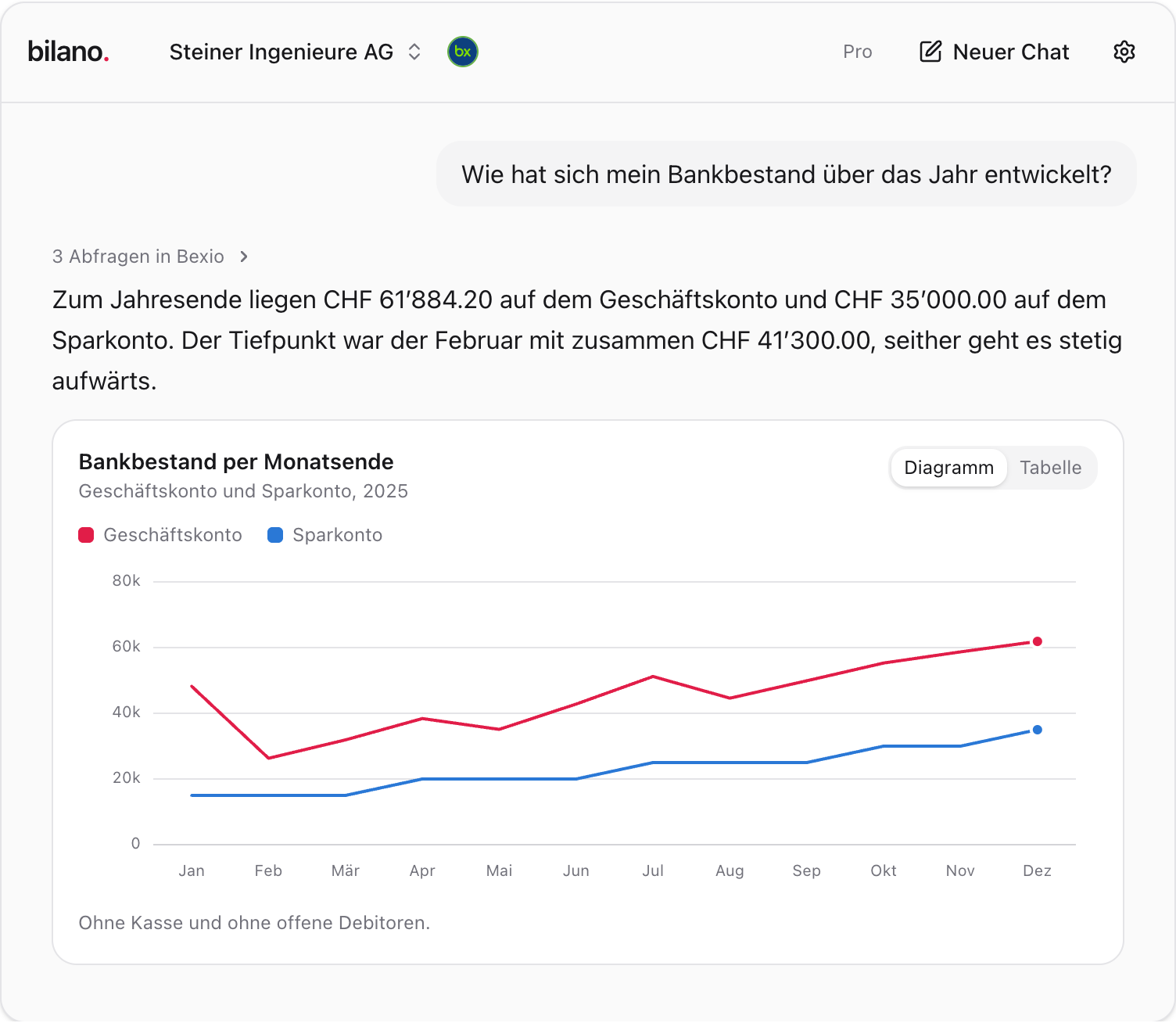
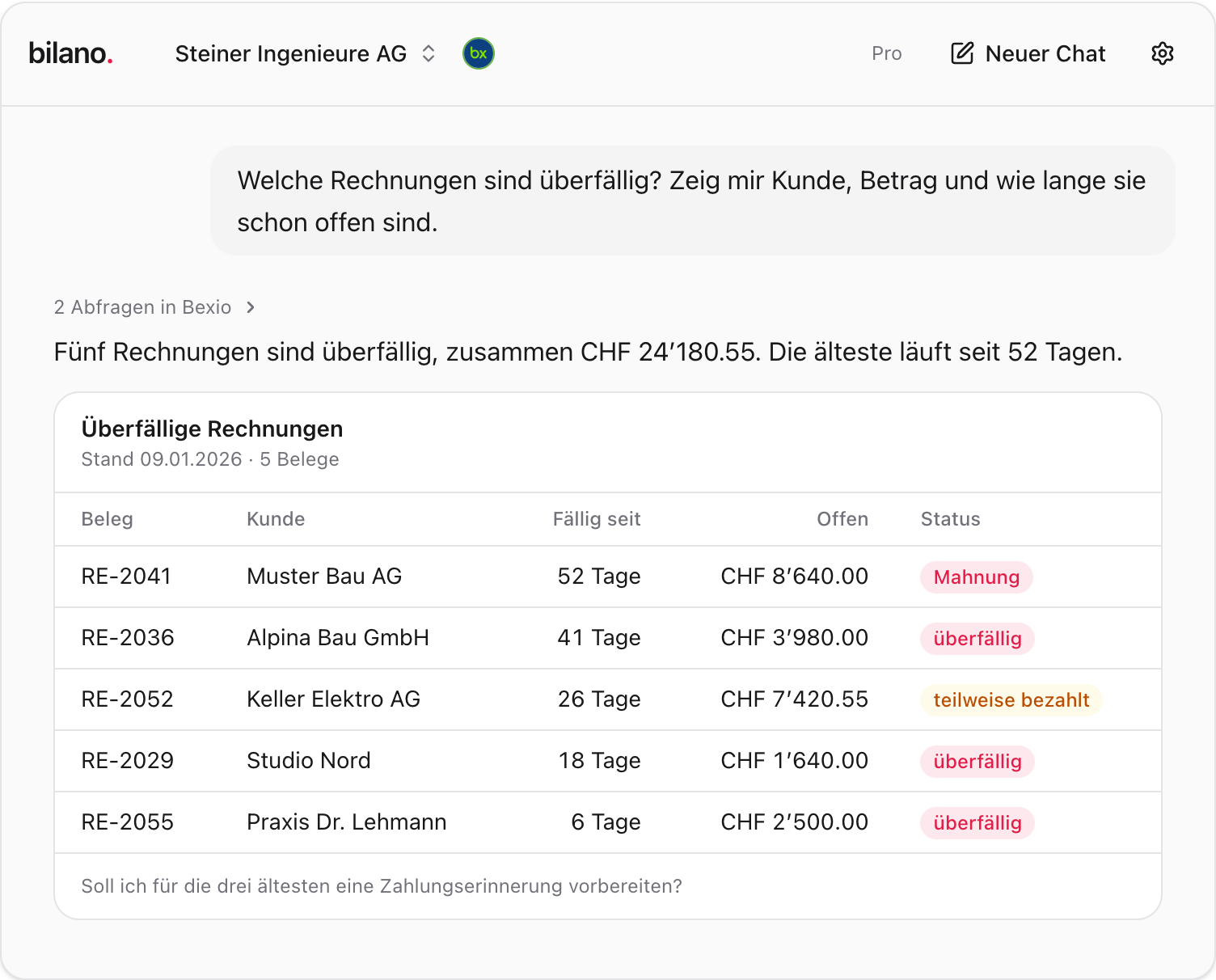
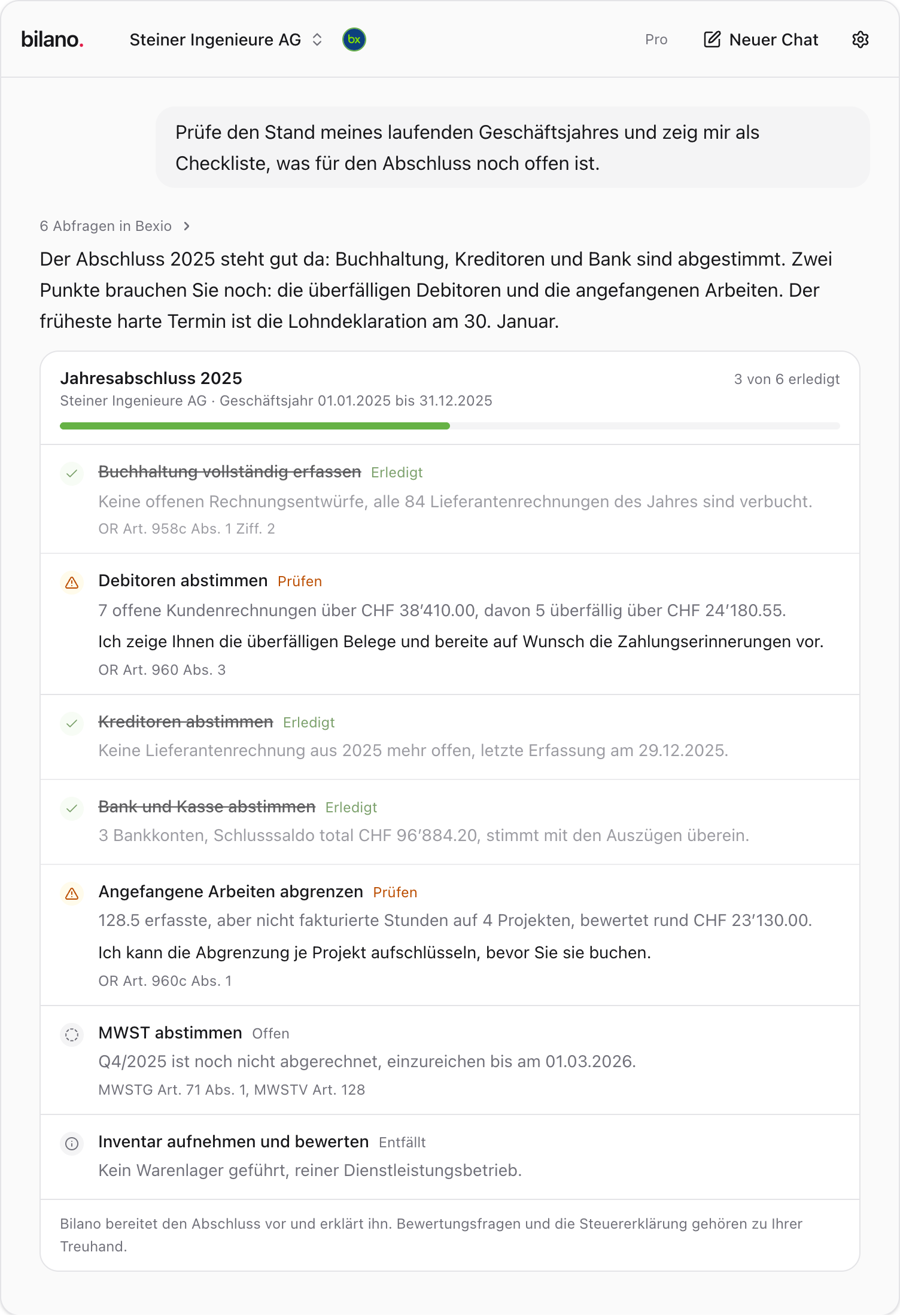
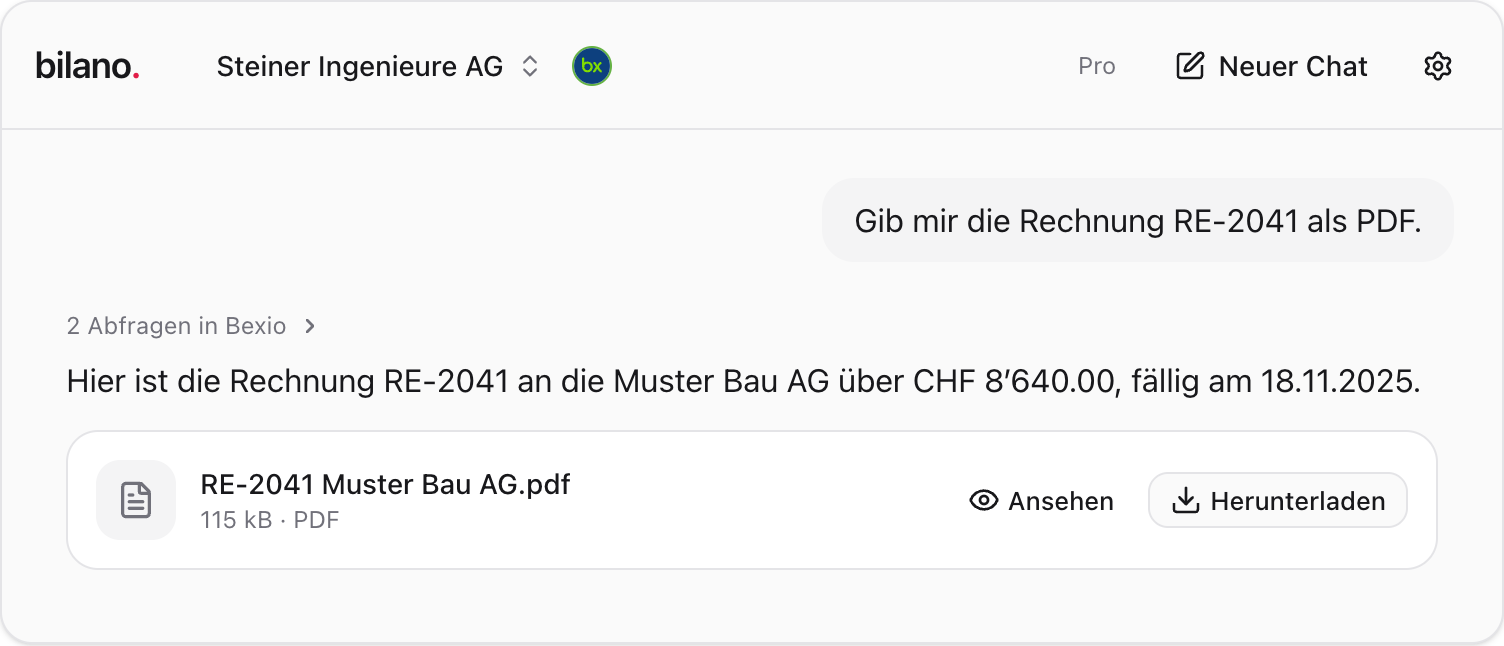
Eintippen, senden: Bilano liest bexio und zeichnet den Bankbestand übers Jahr.
Stimmen die Zahlen nicht mit bexio überein, liegt es meist an einem von drei Gründen: ein anderer Mandant ist verbunden, Ihr bexio-Benutzer sieht einen Bereich nicht, oder der Assistent hat die Frage anders verstanden als gemeint, etwa Rechnungsdatum statt Fälligkeit. Fragen Sie in diesem Fall nach, auf welche Daten er sich stützt.
Was der KI-Anbieter von Ihren bexio-Daten sieht
Hier liegt der wichtigste Unterschied zu einer Lösung, die vollständig in der Schweiz läuft. Bei einer Anfrage über MCP holt der Server die Zahlen aus bexio und gibt sie an den Assistenten zurück. Ab diesem Moment sind sie Teil des Gesprächs bei Anthropic oder OpenAI und unterliegen deren Regeln für Aufbewahrung, Training und Datenstandort.
| Station | Was dort mit den Daten geschieht |
|---|---|
| bexio | Ihre Buchhaltung, gespeichert bei bexio in der Schweiz. |
| Bilano-MCP-Server | Holt die Zahlen über die offizielle bexio-Schnittstelle, speichert sie nicht und zählt nur die Aufrufe, ohne Inhalte. |
| Claude oder ChatGPT | Verarbeitet die abgerufenen Zahlen, formuliert die Antwort und speichert sie im Gesprächsverlauf nach den Regeln Ihres Plans. |
Bei Anthropic gibt es für die eigene Programmierschnittstelle derzeit nur die Verarbeitungsregionen «global» und «us», eine Speicherregion ausserhalb der USA ist nicht verfügbar. OpenAI bietet europäische Datenhaltung und seit Januar 2026 auch Verarbeitung in Europa an, aber nur für berechtigte Enterprise- und Edu-Arbeitsbereiche sowie die API. Für Plus, Pro und Business ist eine Verarbeitung in Europa nicht dokumentiert, und eine Verarbeitung in der Schweiz dokumentiert keiner der beiden Anbieter.
Ob und unter welchen Bedingungen das für Ihr Unternehmen zulässig ist, hängt vom Plan, vom Vertrag und von Ihrer Datenschutzerklärung ab. Die Prüfpunkte haben wir im Beitrag ChatGPT datenschutzkonform im Unternehmen nutzen zusammengestellt.
Schreibaktionen absichern
Ein verbundener Assistent kann im Pro-Tarif auch schreiben: Kontakte anlegen, Offerten und Rechnungen erstellen, Stunden erfassen. Damit daraus kein Versehen wird, wirken zwei Sicherungen zusammen. Die erste liegt beim Assistenten: Claude und ChatGPT fragen vor einem Werkzeugaufruf um Erlaubnis. Die zweite liegt bei Bilano: Dokumente entstehen zuerst als Entwurf, und das Ausstellen ist ein eigener Schritt, den der Assistent nur auf Ihre Anweisung geht.
- Klicken Sie bei Claude «Allow always» nur für lesende Werkzeuge. Für schreibende Werkzeuge bestätigen Sie jeden Aufruf einzeln.
- Im Research-Modus ruft Claude Connector-Werkzeuge laut Anthropic ohne weitere Rückfrage auf. Schalten Sie schreibende Werkzeuge vorher im Menü «Search and tools» aus.
- Bei ChatGPT kann eine Freigabe für die Dauer eines Gesprächs gespeichert werden. Starten Sie für Schreibaufträge ein neues Gespräch, wenn Sie jede Aktion sehen wollen.
- Lesen Sie den Entwurf in bexio, bevor Sie ihn ausstellen lassen: Kunde, Positionen, MWST-Satz, Zahlungsfrist.
Im Bilano Chat gilt eine strengere Regel, die sich nicht abschalten lässt: Jede Schreibaktion zeigt zuerst eine Vorschau und wird erst ausgeführt, wenn Sie auf «Ausführen» klicken.
Wann der Bilano Chat die bessere Wahl ist
Der MCP-Weg ist richtig, wenn Sie ohnehin den ganzen Tag in Claude oder ChatGPT arbeiten und bexio dort als weitere Quelle neben Mails, Dokumenten und Kalender brauchen. Er ist weniger geeignet, wenn die Daten das Land nicht verlassen sollen, etwa weil Sie Mandantendaten betreuen oder Ihren Kunden Vertraulichkeit zugesichert haben.
| Frage | Claude oder ChatGPT über MCP | Bilano Chat |
|---|---|---|
| Wo rechnet das Sprachmodell? | Beim Anbieter, meist in den USA | Bei Infomaniak in Genf und Zürich |
| Training mit Ihren Eingaben | Je nach Plan und Einstellung | Nein, und keine Protokollierung der Anfragen |
| Gesprächsverlauf | Beim Anbieter gespeichert | Optional, im Browser Ende-zu-Ende verschlüsselt |
| Schreibaktionen | Freigabe im Assistenten, Entwurf in bexio | Immer Vorschau, erst nach «Ausführen» |
| Kosten bei Bilano | Lesen gratis, Schreiben im Pro-Tarif | Gratis 10 Anfragen pro Monat, Pro ab CHF 39 pro Mandant |
Beide Wege greifen auf dieselben bexio-Daten zu und schliessen sich nicht aus. Viele nutzen Claude für den Alltag und den Bilano Chat für alles, was Mandanten, Löhne oder vertrauliche Kundendaten betrifft. Einen ausführlichen Vergleich finden Sie unter bexio mit ChatGPT, Claude oder Bilano.
Verbindung wieder trennen
In den Bilano-Einstellungen steht jeder verbundene Assistent einzeln, mit einem Knopf zum Entfernen; die anderen Verbindungen bleiben bestehen. Zusätzlich entfernen Sie den Connector in Claude oder die App in ChatGPT. Wer das Bilano-Konto ganz von bexio trennt, löscht damit auch die verschlüsselt hinterlegten bexio-Zugangsdaten, und die Freigabe lässt sich jederzeit auch in bexio selbst widerrufen.