Claude mit Bilano und bexio verbinden
Mit einem eigenen Connector arbeitet Claude direkt mit Ihren bexio-Daten. Sie fügen eine Adresse ein, melden sich mit bexio an und bestätigen den Zugriff, ohne etwas zu installieren.
Aktualisiert am 10. Oktober 2026
Was Sie brauchen
- Ein Bilano-Konto, also einmal mit bexio angemeldet. Der Gratis-Tarif genügt für lesenden Zugriff.
- Für claude.ai und die Desktop-App einen beliebigen Claude-Plan. Im Gratisplan erlaubt Anthropic einen eigenen Connector, in Pro, Max, Team und Enterprise mehrere. In Team und Enterprise richtet ein Owner den Connector unter «Organization settings», «Connectors» ein; das entscheidet Anthropic, nicht Bilano.
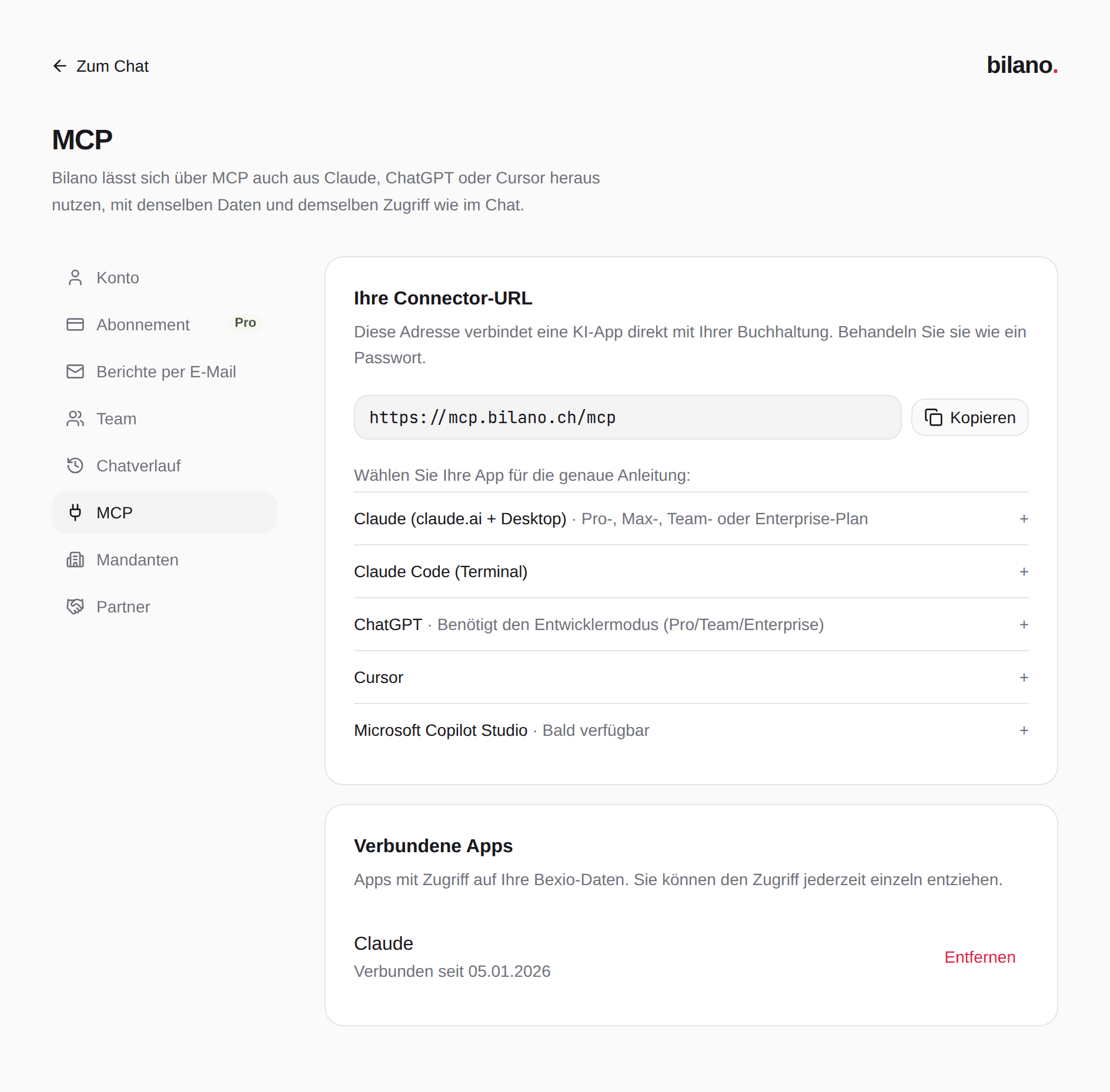
- Die Connector-URL von Bilano: https://mcp.bilano.ch/mcp. Sie steht auch in Bilano unter Einstellungen, MCP.
Claude auf claude.ai und in der Desktop-App
Einen Connector, den Sie auf claude.ai anlegen, nutzt Claude mit demselben Konto auch in der Desktop-App und in der Handy-App. Eingerichtet wird er einmal.
- Öffnen Sie in Bilano Einstellungen, MCP, und klicken Sie bei «Ihre Connector-URL» auf «Kopieren».
- Öffnen Sie in Claude «Customize», «Connectors».
- Klicken Sie auf «+ Add» und wählen Sie «Add custom connector».
- Fügen Sie die Bilano-URL https://mcp.bilano.ch/mcp ein.
- Klicken Sie auf «Verbinden». Claude leitet Sie zu Bilano weiter.
- Melden Sie sich mit Ihrem bexio-Login an, falls Sie in diesem Browser nicht schon bei Bilano angemeldet sind.
- Prüfen Sie auf der Seite «Zugriff bestätigen» den App-Namen und die Zieladresse, und klicken Sie auf «Bestätigen».
Die Seite «Zugriff bestätigen»
Bevor Claude Zugriff erhält, zeigt Bilano eine eigene Bestätigungsseite. Dort steht, welche App zugreifen möchte und an welche Adresse sie weiterleitet. Sind Sie bereits angemeldet, steht dort auch, als wer; mit Ihrer Bestätigung wird dieses Konto direkt verbunden. Sonst melden Sie sich als Nächstes mit bexio an. Ihre bexio-Zugangsdaten erhält Claude nie.
Bestätigen Sie nur, wenn Sie die Verbindung eben selbst gestartet haben. Mit «Ablehnen» brechen Sie ab, ohne dass etwas verbunden wird. Nach dem Bestätigen erhalten Sie eine E-Mail «Neue App mit Bilano verbunden», und die App erscheint in Bilano unter «Verbundene Apps».
Claude Code im Terminal
Claude Code braucht keinen Plan-Schalter, sondern einen Befehl. Er sagt Claude Code nur, wohin es sich verbinden soll; auf Ihrem Rechner läuft dabei kein Server.
- Führen Sie im Terminal aus: claude mcp add --transport http bilano https://mcp.bilano.ch/mcp
- Starten Sie in Claude Code /mcp und wählen Sie «bilano» für die Anmeldung.
- Melden Sie sich im Browser mit bexio an und klicken Sie auf «Bestätigen».
Mit einer Testfrage prüfen
Stellen Sie Claude eine einfache Frage, die nur lesen muss, zum Beispiel: «Welche Rechnungen sind in bexio seit mehr als 30 Tagen überfällig?» Claude zeigt den Aufruf des Bilano-Werkzeugs an und antwortet mit den Zahlen aus bexio. Kommt eine Antwort, steht die Verbindung.
Meldet Claude, es sei nicht angemeldet, oder schlägt jeder Aufruf fehl, entfernen Sie den Connector in Claude und richten Sie ihn neu ein. Hat bexio selbst die Verbindung beendet, melden Sie sich zuerst in Bilano wieder mit bexio an.
Freigaben: was Claude darf
Was Claude in bexio tun kann, bestimmen drei Dinge: Ihre Rechte in bexio, Ihr Bilano-Tarif und Ihre Rolle im Bilano-Team. Claude erbt die Rechte des bexio-Logins, mit dem Sie die Verbindung bestätigt haben. Was Sie in bexio nicht sehen, sieht Claude auch nicht.
- Im Gratis-Tarif liest Claude alle Bereiche, kann aber nichts anlegen oder ändern. Bittet man Claude trotzdem darum, erklärt ein Bilano-Werkzeug, wie der Schreibzugriff mit Pro freigeschaltet wird.
- Im Pro-Tarif schreibt Claude auch, etwa Offerten, Rechnungen, Kontakte und Stunden, sofern der Mandant im Abonnement freigeschaltet ist.
- Mit der Rolle «Nur lesen» bleibt es auch im Pro-Tarif beim Lesen.
- Dokumente entstehen zuerst als Entwurf. Ausstellen oder Versenden ist ein eigener Schritt, den Claude nur auf Ihre Anweisung geht.
Bilano kennzeichnet jedes Werkzeug als lesend oder schreibend. Ob und wie Claude vor einem Aufruf um Erlaubnis fragt, legen Sie in Claude fest; die Bestätigung mit Vorschau, die Sie aus dem Bilano-Chat kennen, gilt nur dort. Lesen Sie bei schreibenden Aufrufen mit, was Claude an bexio senden will, bevor Sie zustimmen.
Was genau Bilano bei MCP-Aufrufen aufzeichnet, steht auf der Seite Transparenz. Mehr zum Unterschied zwischen dem Remote-Server und lokalen MCP-Servern lesen Sie unter bexio Remote MCP.
Zugriff wieder entziehen
- Öffnen Sie in Bilano Einstellungen, MCP.
- Suchen Sie unter «Verbundene Apps» den Eintrag «Claude».
- Klicken Sie auf «Entfernen».
Damit werden die Freigabe und alle Tokens dieser Verbindung sofort ungültig. Andere verbundene Apps laufen weiter. Den Connector in Claude können Sie danach ebenfalls löschen, damit Claude nicht mehr versucht, ihn aufzurufen.
Etwas unklar oder fehlt etwas? Schreiben Sie uns, wir ergänzen die Dokumentation.