Mehrere Firmen und Mandanten verwalten
Bilano arbeitet immer in einer Firma, kann aber beliebig viele Firmen Ihres bexio-Logins kennen. Mit dem Firmenwechsler springen Sie zwischen ihnen, die Mandantenübersicht zeigt alle auf einen Blick.
Aktualisiert am 10. Oktober 2026
In bexio ist jede Firma ein eigener Mandant mit eigener Buchhaltung. Bilano übernimmt diese Trennung: Jede Frage, jede Antwort und jede Vorschau gilt für die Firma, die oben links im Chat steht. Für Treuhandbüros und Gruppen mit mehreren Gesellschaften ist das die wichtigste Seite dieser Dokumentation.
Eine weitere Firma verbinden
bexio gibt einen Zugriff immer nur für eine Firma frei. Eine weitere Firma verbinden Sie deshalb mit einer erneuten Anmeldung bei bexio, bei der Sie die andere Firma wählen:
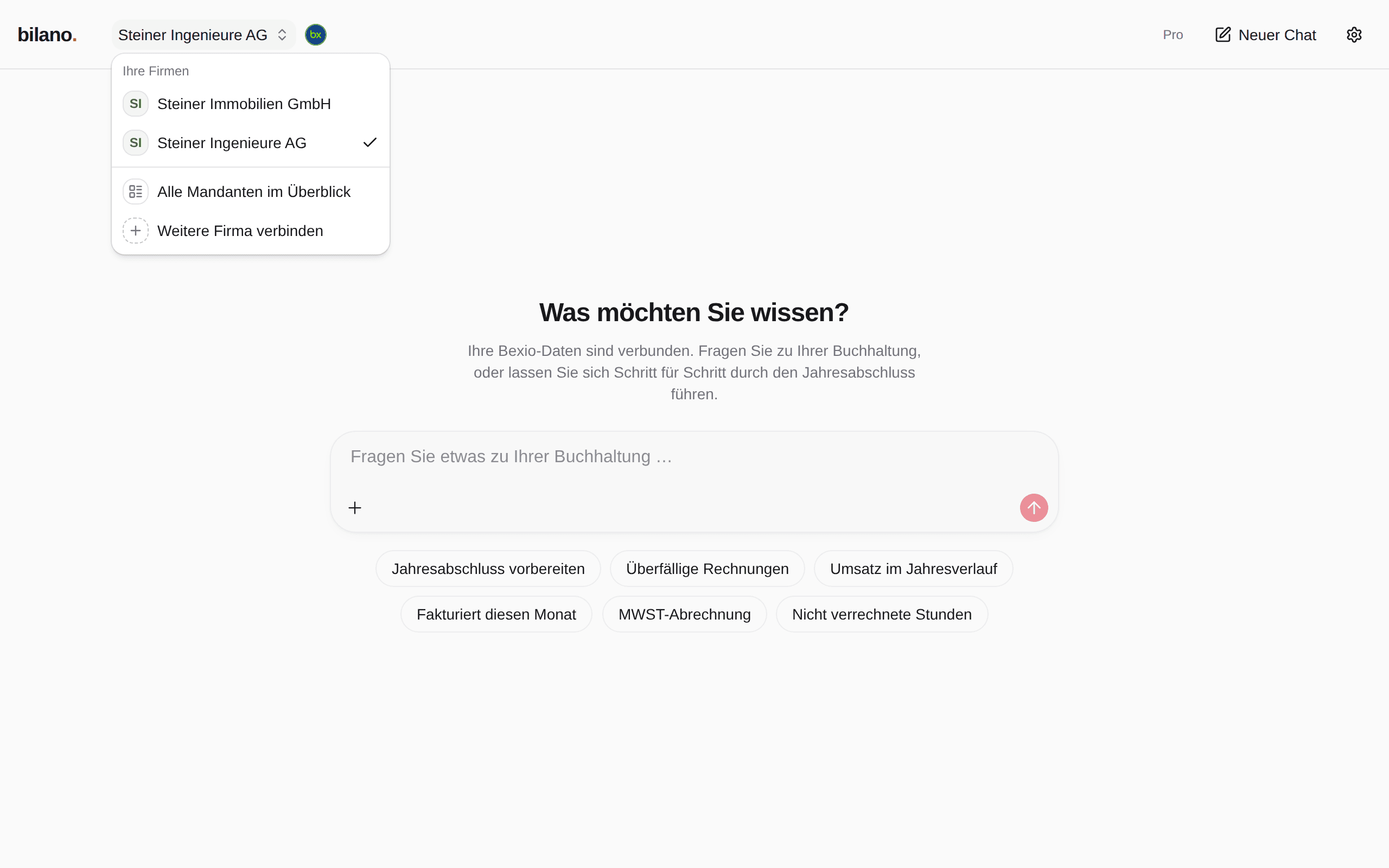
- Klicken Sie im Chat oben links auf den Firmennamen.
- Wählen Sie im geöffneten Menü «Weitere Firma verbinden».
- bexio fragt nach der Firma. Wählen Sie die Firma, die Sie zusätzlich verbinden möchten, und schliessen Sie die Anmeldung ab.
- Sie landen im Chat der neuen Firma. Die bisherige Firma bleibt verbunden und erscheint weiterhin im Firmenwechsler.
Zwischen Firmen wechseln
- Klicken Sie oben links auf den Firmennamen.
- Unter «Ihre Firmen» ist die aktive Firma mit einem Häkchen markiert.
- Klicken Sie auf die Firma, in der Sie weiterarbeiten möchten.
Beim Wechsel lädt die Seite neu und beginnt mit einem leeren Chat. Das ist Absicht: Ein Gespräch über die eine Firma soll nicht versehentlich mit den Zahlen einer anderen weitergehen. Haben Sie den Chatverlauf aktiviert, finden Sie frühere Gespräche im Verlauf wieder.
Die Mandantenübersicht
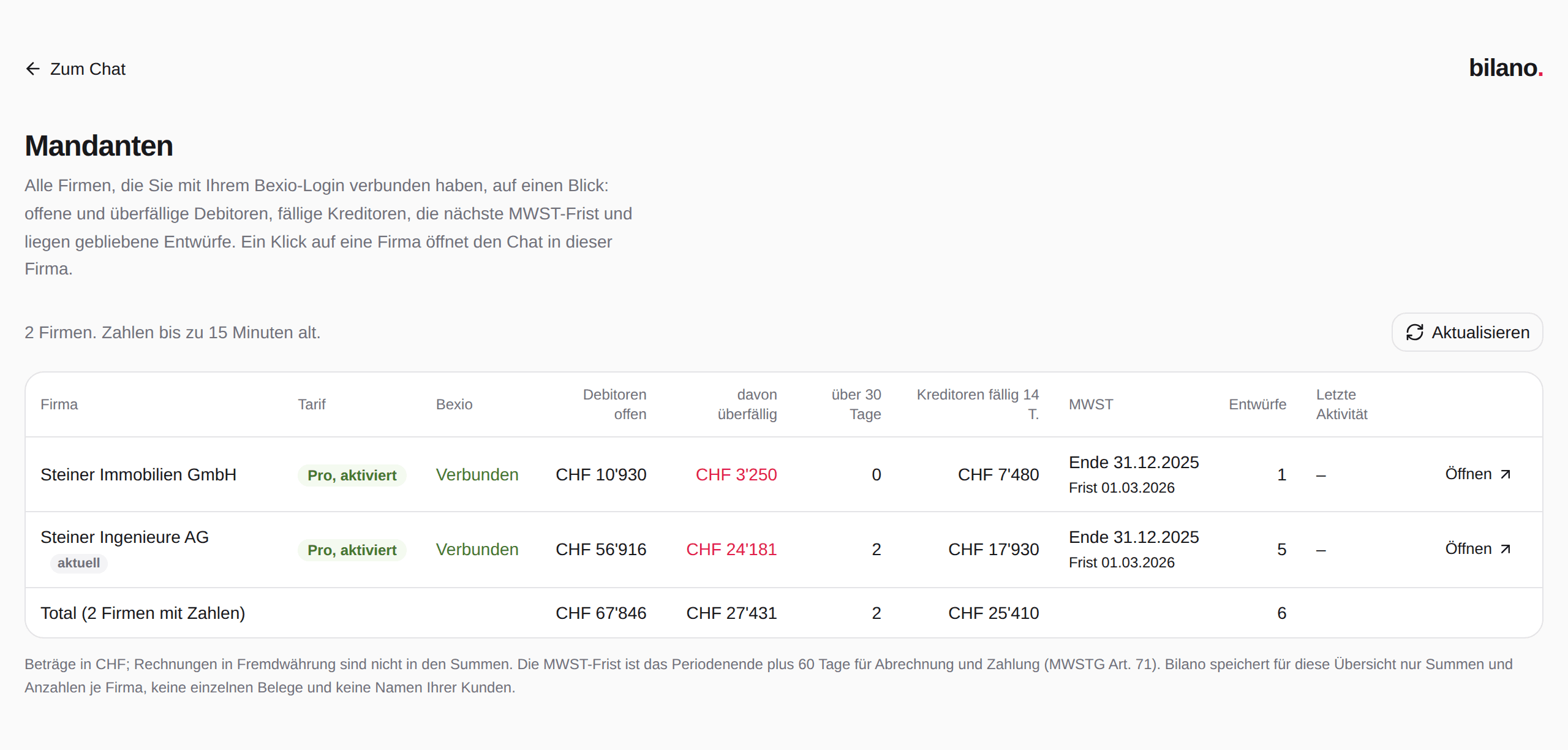
Die Mandantenübersicht öffnen Sie im Firmenwechsler mit «Alle Mandanten im Überblick» oder in den Einstellungen unter «Mandanten». Sie zeigt alle Firmen Ihres bexio-Logins in einer Tabelle. Ein Klick auf «Öffnen» bei einer Firma öffnet den Chat in dieser Firma.
Was die Spalten bedeuten
| Spalte | Bedeutung |
|---|---|
| Firma | Name der Firma in bexio. «aktuell» markiert die Firma, in der Sie gerade arbeiten. |
| Tarif | «Gratis», «Pro, aktiviert» (Mandant freigeschaltet, mit Schreibzugriff) oder «Pro, nicht aktiviert» (nur lesen). |
| Bexio | «Verbunden», solange der Zugriff funktioniert. Sonst «Getrennt» mit dem Knopf «Neu verbinden». |
| Debitoren offen | Summe aller offenen Kundenrechnungen in CHF. |
| davon überfällig | Der Teil davon, dessen Fälligkeit vorbei ist, rot hervorgehoben. |
| über 30 Tage | Anzahl Rechnungen, die mehr als 30 Tage überfällig sind. |
| Kreditoren fällig 14 T. | Summe der offenen Lieferantenrechnungen, die in den nächsten 14 Tagen fällig werden, bereits überfällige eingeschlossen. |
| MWST | Ende der nächsten offenen MWST-Periode und die Frist für Abrechnung und Zahlung (Periodenende plus 60 Tage, MWSTG Art. 71). Ist eine Frist schon abgelaufen, steht das hier. |
| Entwürfe | Liegen gebliebene Rechnungsentwürfe und Lieferantenrechnungen im Entwurf. |
| Letzte Aktivität | Wann zuletzt jemand in Bilano mit dieser Firma gearbeitet hat. |
Die letzte Zeile zeigt das Total über alle Firmen, für die Zahlen vorliegen. Rechnungen in Fremdwährung sind in den CHF-Summen nicht enthalten.
Wie aktuell die Zahlen sind
Über der Tabelle steht zum Beispiel «2 Firmen. Zahlen bis zu 15 Minuten alt.» Bilano rechnet die Zahlen jeder Firma aus bexio und verwendet sie bis zu 15 Minuten lang. Brauchen Sie den neuesten Stand, klicken Sie auf «Aktualisieren»; das geht höchstens einmal pro Minute. Solange eine Firma noch berechnet wird, steht in ihrer Zeile «wird geladen».
Was Bilano dafür speichert
Für die Übersicht speichert Bilano nur Summen, Anzahlen und Daten je Firma: keine einzelnen Belege, keine Belegnummern und keine Namen Ihrer Kunden oder Lieferanten. Diese Zwischenstände werden nach spätestens 30 Tagen gelöscht. Mehr dazu, welche Daten wo liegen, steht auf der Seite Transparenz.
Einen Mandanten für Pro freischalten
Im Pro-Tarif bezahlen Sie pro freigeschaltetem Mandanten, nicht pro Benutzer. Freigeschaltete Mandanten können schreiben und erhalten Berichte per E-Mail. Die übrigen verbundenen Firmen bleiben lesend und kosten nichts.
- Öffnen Sie über das Zahnrad oben rechts die Einstellungen und wählen Sie «Abonnement».
- Haben Sie noch kein Pro-Abonnement, schliessen Sie es mit «Pro abonnieren» ab. Die Firma, aus der Sie das Abonnement starten, wird dabei als erster Mandant freigeschaltet.
- Im Abschnitt «Mandanten» klicken Sie bei der gewünschten Firma auf «Freischalten».
- Die Firma zeigt nun «Freigeschaltet, Schreibzugriff». Darunter sehen Sie, wie viele Mandanten freigeschaltet sind und was das Abonnement pro Monat kostet.
| Mandant | Preis pro Monat, inkl. MWST |
|---|---|
| 1. Mandant | CHF 39 |
| jeder weitere Mandant | je CHF 29 |
Drei Mandanten kosten CHF 39 + 29 + 29 = CHF 97 pro Monat. Mit «Abschalten» nehmen Sie einen Mandanten wieder aus dem Abonnement; er bleibt verbunden und lesbar.
Etwas unklar oder fehlt etwas? Schreiben Sie uns, wir ergänzen die Dokumentation.